
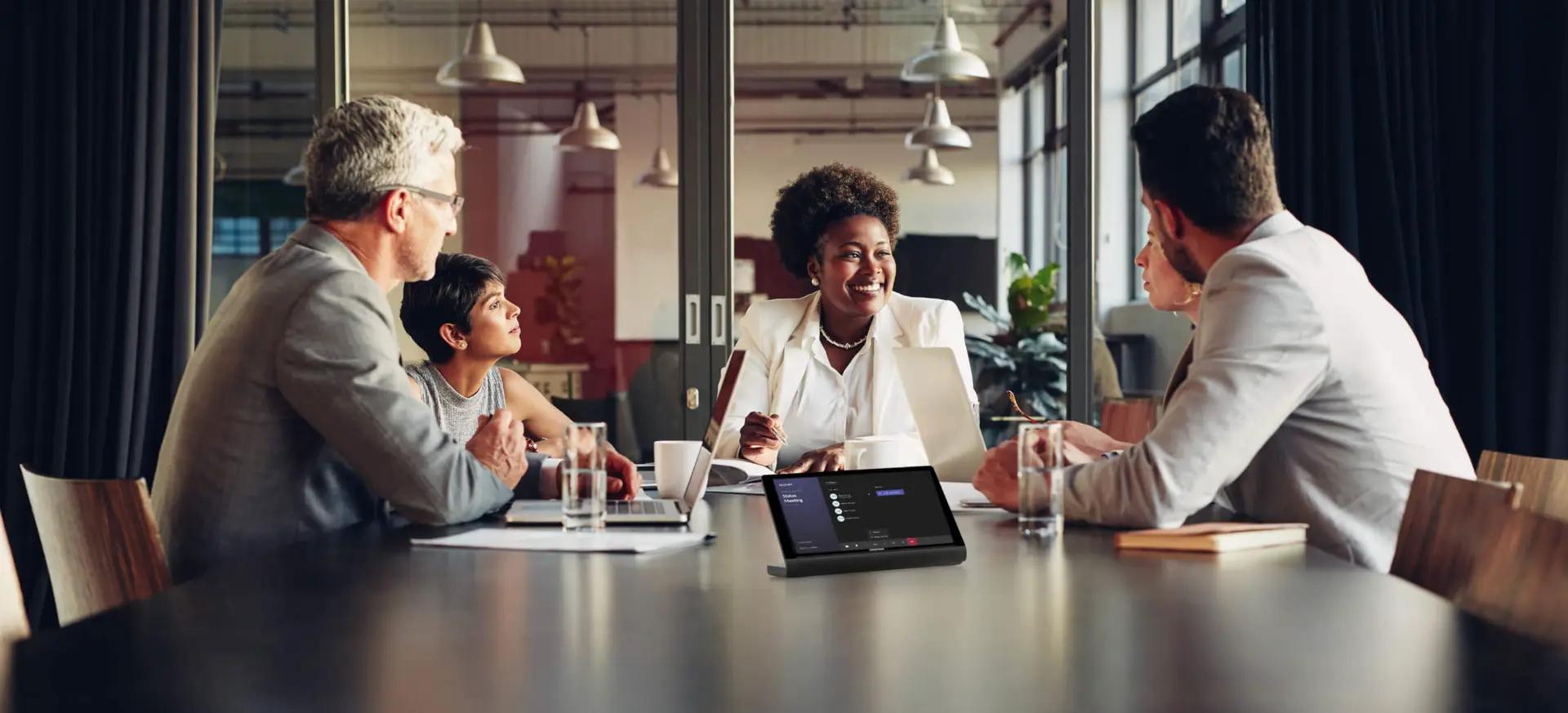
Hybridmöten är vardag. Enligt Microsofts Work Trend Index (Microsoft, 2024) deltar 65 procent av alla mötesdeltagare i organisationer med hybridmodell på distans. Det ställer helt nya krav på mötesrummet. Kameran måste visa alla i rummet. Mikrofonen behöver fånga upp personen längst bort vid bordet. Högtalaren ska leverera tydligt tal utan eko.
Den här guiden går igenom allt du behöver veta för att bygga ett riktigt bra Microsoft Teams-rum, från val av hårdvara och licenser till nätverkskrav och vanliga misstag. Vi har installerat Teams-rum åt företag, kommuner och kyrkor i Örebro-regionen och delar med oss av det vi lärt oss.
Vad är ett Microsoft Teams-rum?
Ett Microsoft Teams-rum, ofta förkortat MTR, är ett mötesrum med dedikerad hårdvara och mjukvara som är optimerad för Microsoft Teams. Enligt Microsoft har över 300 000 organisationer globalt aktiverat Teams Rooms-enheter (Microsoft Ignite, 2023). Systemet startar mötet med ett knapptryck, utan att någon behöver koppla in sin laptop.
Utrustningen varierar beroende på rummets storlek, men inkluderar vanligtvis en skärm (eller två), en konferenskamera, rumsmikrofoner, högtalare och en touchpanel för att styra mötet. Allting körs på en dedikerad dator, ofta en NUC eller liknande enhet, som kör Teams Rooms-appen på Windows IoT eller Android.
Varför inte bara använda en laptop?
Fördelen med MTR jämfört med att bara köra Teams på en laptop är upplevelsen. Ljud och bild är konsekvent varje gång. Ingen behöver fippla med kablar eller ljudinställningar. Det gör att möten startar i tid och att deltagare på distans faktiskt kan höra och se alla i rummet.
Vi har sett att företag som investerar i dedikerade Teams-rum minskar tiden det tar att starta ett möte med flera minuter per tillfälle. Det låter som en liten sak, men multiplicera det med alla möten under ett år och det blir en betydande tidsbesparing.
Vad skiljer Teams-rum (MTR) från BYOD och BYOM?
Microsoft rapporterar att dedikerade MTR-rum har 30 procent högre mötesnöjdhet jämfört med BYOD-uppställningar (Microsoft Mechanics, 2023). Skillnaden handlar främst om användarupplevelsen och hur mycket kontroll organisationen har över mötestekniken.
Inbyggt rumssystem (MTR)
Ett inbyggt rumssystem kör Teams Rooms-appen direkt på en dedikerad enhet i rummet. Användaren går in, trycker "Delta i möte" på touchpanelen och allting aktiveras automatiskt. Kamera, mikrofoner och högtalare är förkonfigurerade. Det här är Microsofts rekommenderade lösning när organisationen primärt använder Teams.
De flesta moderna MTR-system har dessutom stöd för BYOD som komplement. Det innebär att en gäst som behöver köra ett Zoom- eller Google Meet-samtal fortfarande kan ansluta sin laptop via USB och använda rummets periferienheter.
BYOM-lösning (Bring Your Own Meeting)
BYOM passar organisationer som inte vill vara låsta till en enda mötesplattform. Användaren tar med sin laptop, kopplar in den via USB-C och väljer själv om mötet ska köras i Teams, Zoom, Google Meet eller något annat. Rummets kamera, mikrofoner och högtalare fungerar som externa enheter.
Nackdelen är att upplevelsen beror helt på användarens laptop och programvara. Det blir fler steg att komma igång, och det saknas centraliserad hantering av utrustningen.
Vilket alternativ passar dig?
Det finns inget objektivt rätt svar. Men vår erfarenhet säger att organisationer som till 80 procent eller mer kör Teams får bäst utdelning av ett dedikerat MTR-system. Har ni en blandad miljö med flera plattformar kan BYOM vara mer flexibelt. Många väljer en kombination: MTR i de mest använda rummen och BYOM i övriga.
Vill du ha hjälp att avgöra? Läs mer om våra mötesteknik-tjänster eller kontakta oss direkt.
Vilka licenser behövs för Teams-rum?
Sedan september 2023 erbjuder Microsoft två licensnivåer för Teams Rooms: Basic (gratis för upp till 25 rum) och Pro (cirka 40 USD per rum och månad). Grundlicensen täcker de flesta behov för mindre organisationer (Microsoft Learn, 2024).
Teams Rooms Basic
Basic-licensen är gratis och inkluderar allt du behöver för att komma igång: schemalägga och delta i möten, dela innehåll, whiteboard och grundläggande säkerhets- och hanteringsfunktioner. Du kan tilldela upp till 25 Basic-licenser per tenant.
Det här räcker ofta för mindre företag med ett fåtal mötesrum. Funktionaliteten är fullt tillräcklig för att köra högkvalitativa Teams-möten med bra ljud och video.
Teams Rooms Pro
Pro-licensen kostar cirka 40 USD per rum och månad och ger tillgång till avancerade funktioner:
- Intelligent ljud och video: AI-driven talarisolering och kameraramar
- Front row-layout och stora gallerier: Bättre översikt av deltagare
- Stöd för dubbla skärmar: Visa deltagare på en skärm och innehåll på den andra
- Fjärrhantering via Teams Admin Center: Uppdatera firmware, övervaka status och felsök på distans
- Villkorsstyrd åtkomst: Starkare säkerhet genom Azure AD-policyer
- Detaljerad enhetsanalys: Se hur rummen används och identifiera problem
Om du har fler än 25 rum krävs Pro-licenser för varje rum utöver de 25 första.
Vårt råd: Börja med Basic om du har färre än 10 rum och inte behöver fjärrhantering. Uppgradera till Pro när ni växer eller behöver centraliserad kontroll. Pro-licensen betalar sig snabbt genom minskad felsökningstid.
Vilken hårdvara är certifierad för Teams-rum?
Microsoft certifierar hårdvara från ett 20-tal tillverkare (Microsoft Teams Devices, 2024). Certifieringen innebär att enheterna har testats specifikt för Teams och uppfyller krav på ljudkvalitet, videokvalitet och firmware-hantering.
Vi arbetar med flera av de ledande tillverkarna och rekommenderar utrustning baserat på rummets storlek och budget.
Kameror
- Poly Studio och Jabra Panacast 50: Populära val med bred vyvinkel och intelligent ramar
- Yealink SmartVision 60: AI-driven kamera med 360-graders vy för medelstora rum
- Mindre rum klarar sig ofta med en integrerad kamera i en videobar
Mikrofoner och högtalare
- Sennheiser TeamConnect Ceiling 2: Takmonterad mikrofon som täcker hela rummet, inget på bordet
- Shure MXA920: Takmikrofon med konfigurerbara zoner, passar stora rum
- Bose ES1 Ceiling Audio Solution: Diskreta takhögtalare med jämn ljudbild
- Yamaha ADECIA: Komplett paket med takmikrofon och takinstallerade högtalare
Beräkningsenhet
- Lenovo ThinkSmart Core eller HP Elite Slice: Dedikerade compute-moduler som kör Teams Rooms-appen
- Poly GC8: Kompakt enhet som kombinerar compute med touchpanel
Att välja certifierad hårdvara innebär att firmware-uppdateringar distribueras centralt via Teams Admin Center. Det minskar underhållsarbetet avsevärt jämfört med att köra okertifierade enheter.
Hur väljer du utrustning baserat på rumsstorlek?
Gartner uppskattar att 75 procent av alla möten i företag kommer att involvera minst en deltagare på distans till 2026 (Gartner, 2023). Det gör att varje mötesrum, oavsett storlek, behöver anpassad teknik.
Litet rum (2-4 personer), huddle room
Små rum för spontana möten och samtal mellan två till fyra personer. Här räcker ofta en allt-i-ett-enhet, en så kallad videobar, som kombinerar kamera, mikrofoner och högtalare i en enhet.
Rekommenderad utrustning:
- Videobar (t.ex. Poly Studio eller Jabra Panacast 50)
- En skärm (43-55 tum)
- Touchpanel eller surfplatta för att styra mötet
Medelstort rum (5-10 personer)
Det klassiska konferensrummet med plats för ett helt team. Kameran behöver bredare vyvinkel och mikrofonen måste täcka hela bordet.
Rekommenderad utrustning:
- Dedikerad konferenskamera med brett fält
- Takmikrofon eller bordsmikrofon med flera zoner
- Två skärmar (för innehåll och deltagare separat)
- Compute-modul och touchpanel
Stort rum (10+ personer), styrelserum
Styrelserum och stora konferenssalar kräver mer sofistikerad utrustning. Takmikrofoner är i princip ett krav, eftersom bordsmikrofoner inte når alla. Kameran behöver intelligent ramar för att kunna följa talaren.
Rekommenderad utrustning:
- AI-driven PTZ-kamera eller multi-kamerauppställning
- Takmikrofoner (Sennheiser TeamConnect Ceiling 2 eller Shure MXA920)
- Takhögtalare (Bose eller Yamaha ADECIA)
- Dubbla eller trippla skärmar
- Dedikerad compute-modul
Vilka nätverkskrav gäller för Teams-rum?
Microsoft rekommenderar minst 10 Mbps bandbredd per Teams Room-enhet för stabil video och skärmdelning (Microsoft Learn, 2024). Nätverket är ofta den svagaste länken i ett Teams-rum, och vi ser det tyvärr ofta.
Grundläggande krav
- Trådbundet nätverk rekommenderas starkt. Wi-Fi fungerar men är känsligare för störningar och fördröjningar.
- Bandbredd: Minst 10 Mbps upp och ner per enhet. Om ni har många rum bör ni räkna på total kapacitet.
- QoS (Quality of Service): Prioritera Teams-trafik i ert nätverk. Det minskar risken för hackigt ljud och bild.
- Brandväggsregler: Teams Rooms behöver nå Microsofts moln. Se till att nödvändiga portar och domäner är öppna.
- VLAN: Vi rekommenderar att placera Teams Rooms-enheter på ett eget VLAN, separerat från gäst-WiFi och övrig kontorsutrustning.
Vanliga nätverksproblem vi ser
Vi har stött på rum där Teams-enheten sitter på ett gäst-WiFi med bandbreddsbegränsning. Resultatet är pixlig video och tal som hackar. En annan vanlig miss är att brandväggen blockerar specifika portar som Teams behöver. Kontrollera alltid nätverket innan ni installerar hårdvaran.
Vilka misstag bör du undvika?
Enligt en undersökning från Frost & Sullivan upplever 85 procent av anställda tekniska problem med mötesrumsteknik minst en gång i veckan (Frost & Sullivan, 2023). Många av dessa problem kan undvikas med rätt planering.
Här är de vanligaste misstagen vi ser:
1. Fel utrustning för rummet
Ett litet rum med en enorm konferenskamera och bordsmikrofoner ser imponerande ut men fungerar sämre än en enkel videobar. Matcha utrustningen efter rummets storlek och användning.
2. Dålig akustik
Hårda ytor, glasväggar och högt i tak skapar eko och efterklang. Akustikpaneler, gardiner eller mattor gör enorm skillnad. Vi rekommenderar alltid en akustisk bedömning innan teknikval.
3. Felplacerad kamera
Kameran ska sitta i ögonhöjd och centrerat framför mötesdeltagarna. Vi ser ofta kameror monterade högt uppe vid taket, vilket ger en onaturlig vinkel och gör det svårt för distansdeltagare att läsa kroppsspråk.
4. Skärmen sitter för högt
Samma sak gäller skärmar. Om skärmen hänger högt upp på väggen tvingas deltagarna titta uppåt hela mötet. Det är obekvämt och ger intrycket av att man tittar bort från kameran.
5. Ingen plan för support och underhåll
Firmware behöver uppdateras. Enheter behöver omstartas ibland. Utan en plan för löpande underhåll försämras upplevelsen gradvis. Pro-licensen hjälper, men det behövs fortfarande en person som har ansvaret.
6. Överdimensionerad lösning
Det är lockande att köpa det bästa och dyraste. Men för ett rum som används tre gånger i veckan av fyra personer behövs inte en lösning för 100 000 kronor. Börja enkelt, utvärdera och bygg vidare.
Vanliga frågor om Microsoft Teams-rum
Kan vi använda Teams Rooms med Zoom eller Google Meet?
Ja, det går. Microsofts Direct Guest Join-funktion gör det möjligt att delta i Zoom- och Webex-möten direkt från Teams Rooms-enheten. Google Meet stöds däremot inte direkt, utan kräver att någon ansluter via BYOD-läge. Om ni har mycket blandade möten kan en BYOM-lösning vara ett bättre val.
Vad kostar det att bygga ett Teams-rum?
Priset varierar kraftigt beroende på rummets storlek och utrustningsval. Ett litet huddle room med en videobar och skärm kan komma igång från cirka 25 000 kronor. Ett medelstort konferensrum med dedikerad kamera, takmikrofon och dubbla skärmar landar vanligtvis mellan 60 000 och 120 000 kronor. Stora styrelserum med avancerad utrustning kan kosta 150 000 kronor och uppåt. Installationskostnaden tillkommer.
Hur lång tid tar installationen?
Ett enkelt rum med videobar kan vara igång på en halv dag. Medelstora rum med takmikrofoner och kabeldraning tar normalt en till två dagar. Större projekt med flera rum planeras in under en till två veckor. Vi genomför alltid en teknisk test av ljud, bild och nätverksanslutning innan vi lämnar över rummet.
Behöver vi ändra något i vår IT-miljö?
I de flesta fall behöver ni skapa ett dedikerat resurskonto i Microsoft 365 för varje rum, tilldela rätt licens och se till att nätverket tillåter Teams-trafik. Om ni har en restriktiv brandvägg kan det krävas justeringar. Vi hjälper er med hela processen, från planering till driftsättning.
Sammanfattning
Ett väl genomtänkt Teams-rum gör hybridmöten produktiva och frustreringsfria. Börja med att identifiera era behov: hur stora är rummen, hur ofta används de och vilka plattformar kör ni? Välj certifierad hårdvara, rätt licens och se till att nätverket är förberett.
Vi på Nordloud installerar Microsoft Teams-rum för företag och organisationer i Örebro med omnejd. Vi hjälper er hela vägen, från behovsanalys och hårdvaruval till installation, konfiguration och support.
Läs mer om våra mötesteknik-tjänster eller hör av dig direkt så pratar vi igenom era behov.